QUICKSTART / iPhone · iPad
Shadowrocket の使い方
既存の設定を追加し、通信の処理方法を選択します。接続をオンにしたら、テストと実際のアクセスで結果を確認します。
01 / IMPORT
サーバーの追加または既存サブスクリプションの読み込み
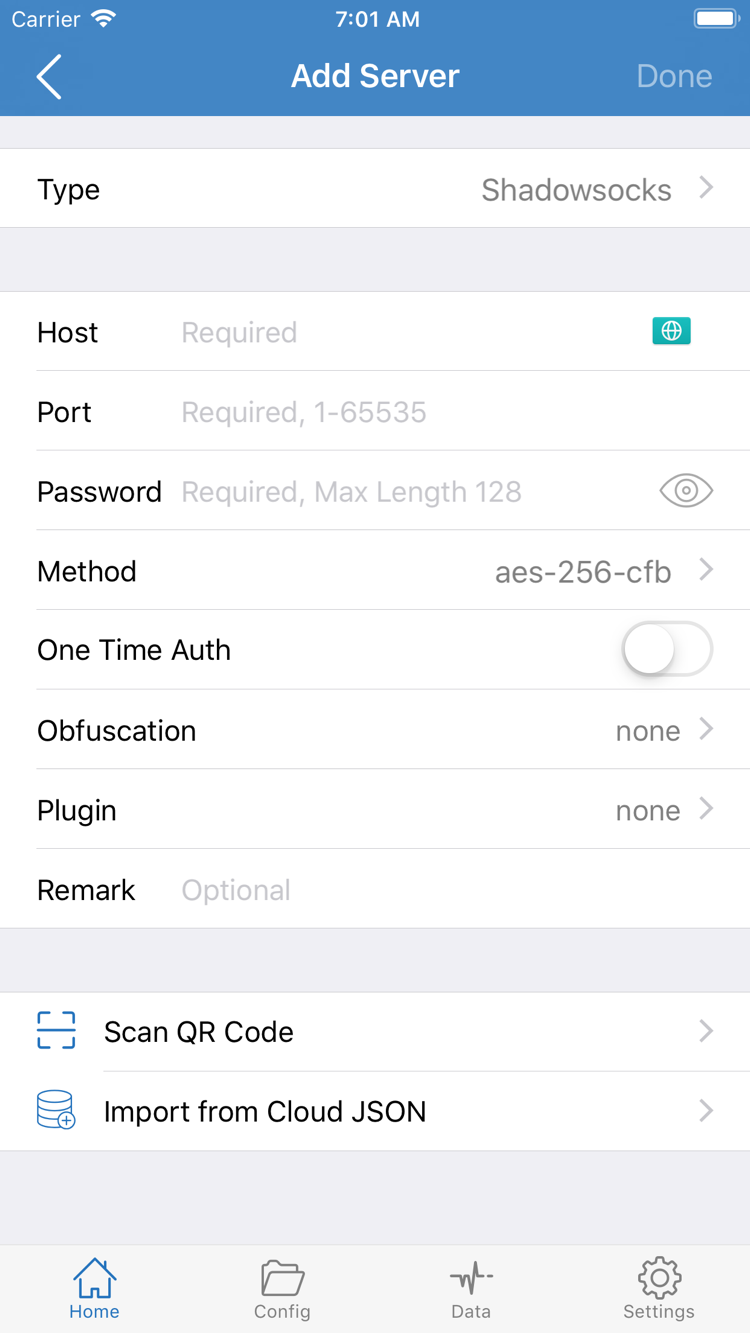
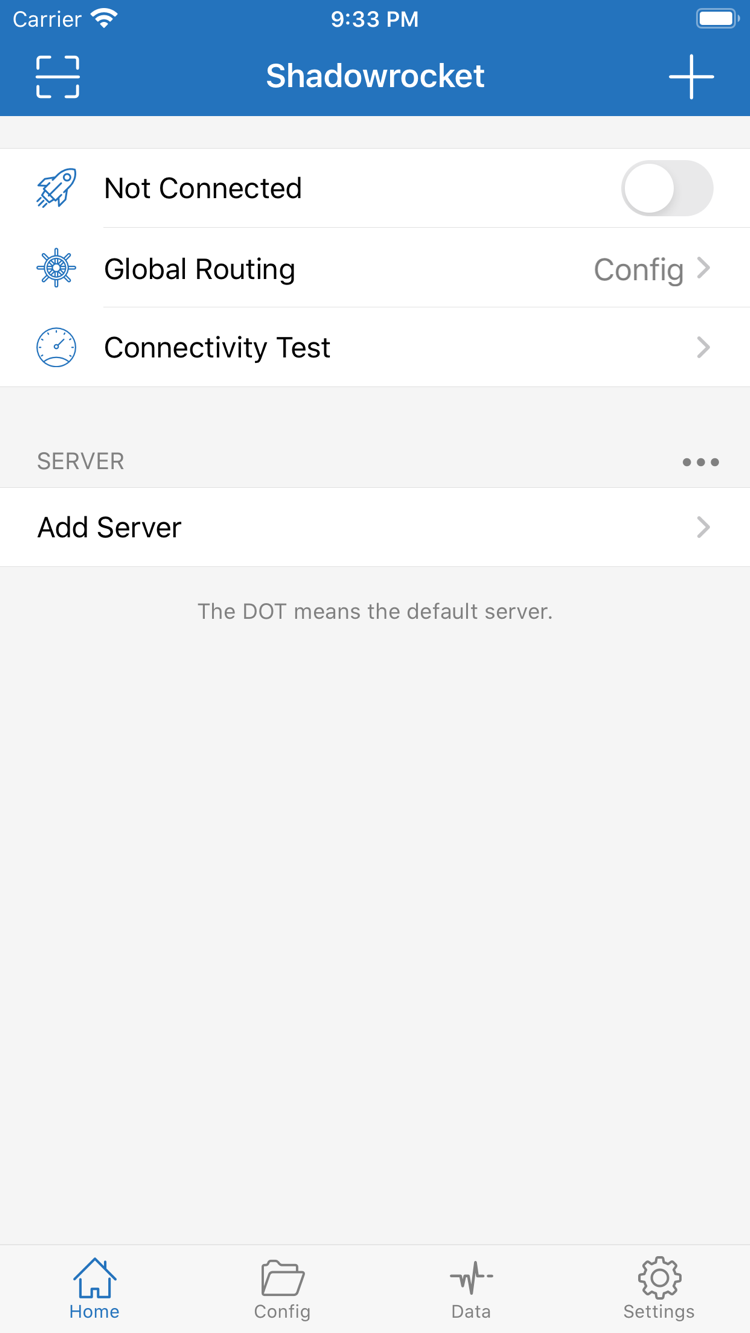
Shadowrocketを開き、HomeのSERVERグループでAdd Serverをタップします。手元にある情報に応じて、プロトコル、ホスト、ポートなどの情報がある場合は個別のサーバーを追加し、複数の項目を更新するサブスクリプションリンクがある場合はSubscribeを使います。どちらか一方の手順を完了すれば十分です。
手動で追加:Typeを選んでから項目を入力
Add ServerでまずTypeをタップし、手元の情報に合ったプロトコルを選択します。選択後にHostとPortを入力します。画面にPasswordやMethodなどの項目が表示された場合も、元の情報に従って一つずつ入力してください。HostとPortは別々の項目です。パスを含む完全なリンクをHostに入力しないでください。プロトコルによって表示される項目は異なり、スクリーンショットの項目がすべてのプロトコルで必須というわけではありません。必須の値が手元にない場合は、推測で補わず設定情報の提供元に確認してください。
サブスクリプションの読み込み:リンク全体を保持
サブスクリプションリンクがある場合は、Add ServerのTypeでSubscribeを選び、表示されるリンク欄にアドレス全体を貼り付けて保存します。アドレス末尾のクエリパラメーターは認証に使われる場合があるため、削除しないでください。貼り付けた後、先頭や末尾に改行や空白が入っていないか確認します。Homeに戻り、サブスクリプショングループの下にサーバー項目が表示されていることを確認します。グループ名だけで選択できる項目がない場合は、接続スイッチを試す前にサブスクリプションの更新結果を確認してください。
読み込み後、Homeで見覚えのあるサーバーをタップし、選択マークを確認します。名前が似た項目が複数ある場合は、備考で区別して新旧の項目を取り違えないようにします。この段階で確認できるのは、情報が保存されサーバーが選択されていることまでです。接続できるかどうかはまだ判断できません。次にGlobal Routingを設定し、どの通信でこのサーバーを使用するかを決めます。
02 / ROUTING
Global Routingのモードを選択
Homeに戻り、Global Routingをタップします。選択したサーバーは、プロキシが必要な場合に使用する接続先を決めます。Global Routingは通信にその接続を使用するかどうかを決めます。初回設定では、テストの目的に合うモードを選び、ほかの条件は変えずに進めます。
- 設定(Config)
- 現在有効な設定ファイルのルールに従って振り分けます。
DIRECTに一致する宛先は直接接続し、プロキシポリシーに一致する宛先は対応するプロキシを使用します。先行するルールに一致しない場合は、設定内のFINALを確認します。振り分け設定があり、複数の宛先を個別に確認する場合に適しています。 - プロキシ(Proxy)
- クライアントが処理する通信をプロキシ経由で転送します。初回のトラブルシューティングでは、選択したサーバーでテスト通信を処理できるか判断するため、一時的に使用できます。ルールは同時に変更する必要はありません。テスト後は実際に必要なモードに戻してください。
- 直接接続(Direct)
- クライアントが処理する通信を、選択したプロキシサーバーを経由せずに直接接続します。同じ宛先への直接接続時の状態を比較できます。接続スイッチをオフにするモードではありません。この接続を完全に経由しない状態にするには、Homeに戻って上部のスイッチをオフにします。
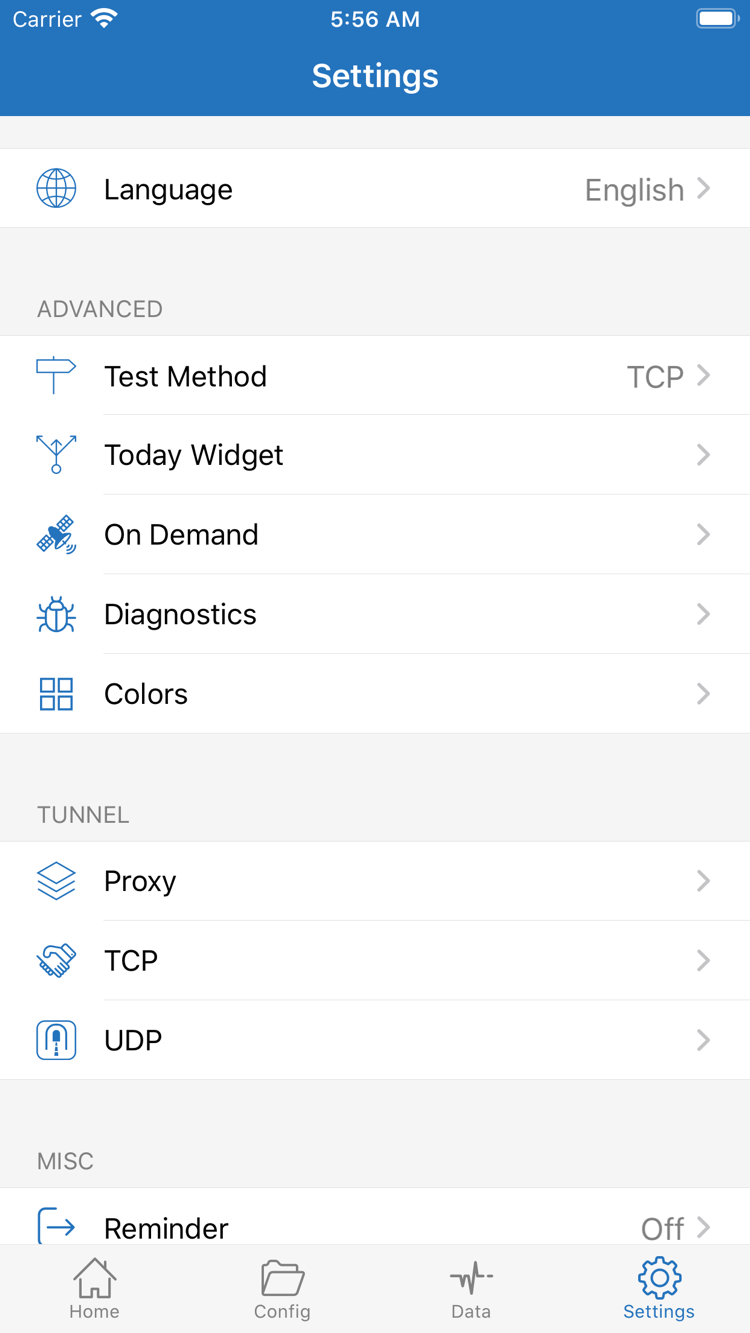
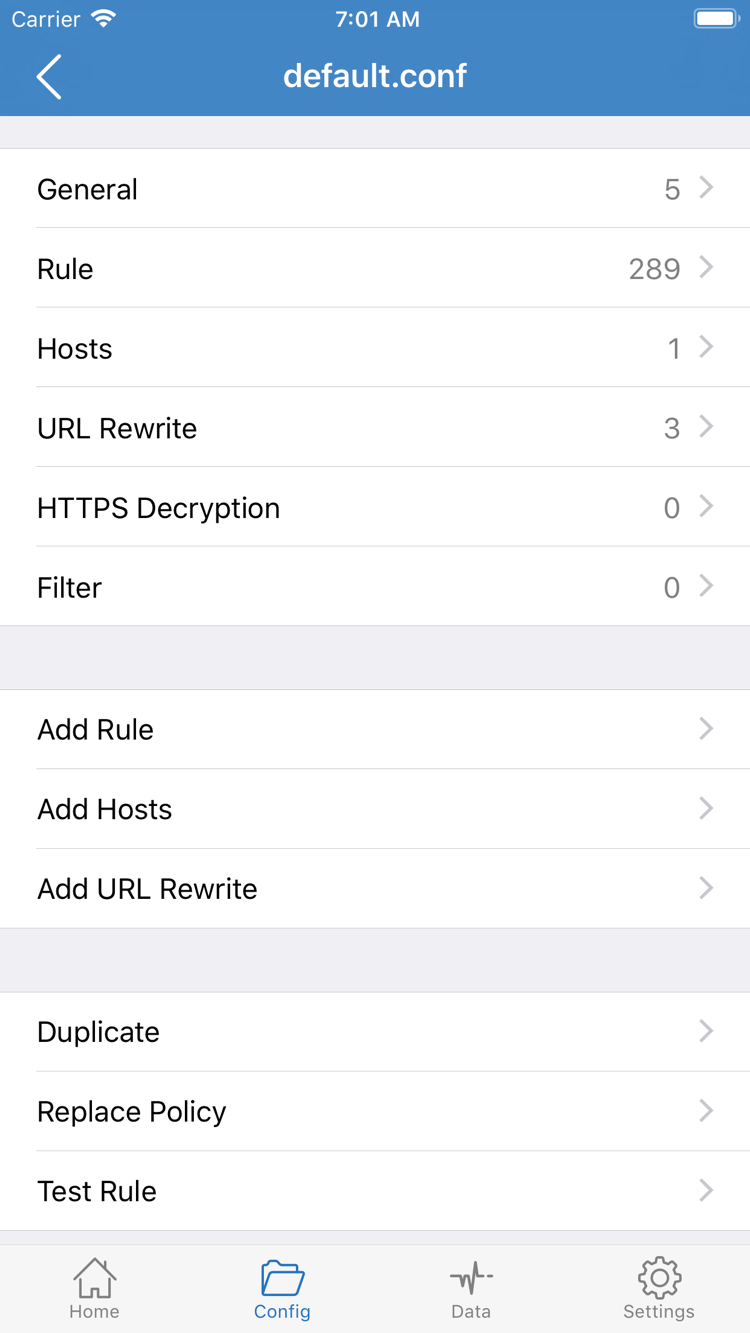
Configを選んだ場合は、下部のConfigを開き、現在有効な設定ファイルを確認します。ここでのConfigは設定管理の入口であり、Global Routingにある同名のモードとは別の操作項目です。設定の編集画面を開いたら、Ruleで宛先に一致する可能性があるルールを確認します。ルールの順序は結果に影響します。先に一致した場合、後にある、より具体的に見えるルールへ切り替わることはありません。
初回の確認ではAdd Ruleをタップしたり、ほかのセクションを変更したりする必要はありません。まず設定名とテスト対象に想定されるポリシーを控え、Homeに戻ってGlobal Routingの選択値を確認します。ルールの種類、マッチ範囲、ポリシーの用語は用語集で確認できます。
03 / CONNECT
Homeで接続スイッチをオンにする
Homeでまず2点を確認します。SERVERで先ほど確認したサーバーが選択されていること、Global Routingに今回使用するモードが表示されていることです。その後、上部にあるNot Connectedの横のスイッチをタップします。下部のConnectivity Testは接続ボタンではありません。
初回接続時に、システムからVPN構成の追加許可を求められる場合があります。Shadowrocketのスイッチをオンにした操作がきっかけで表示されたことを確認し、システムの案内に従って許可してください。デバイスの認証を求められる場合もあります。許可後にHomeへ戻り、スイッチがオンのままであることと、上部の接続状態がNot Connectedから変わっていることを確認します。オンにしてすぐ戻る場合は、表示されたメッセージを控え、スイッチを何度もタップしないでください。組織管理下のデバイスでVPN構成が制限されている場合は、デバイス管理者に利用可能な方法を確認してください。
上部の状態が変われば接続は開始されていますが、リモートサーバーへの到達や、特定のアプリの通信が必ずプロキシを経由することを示すわけではありません。たとえばConfigでは、テスト対象がDIRECTに一致する場合があります。初回の確認ではネットワーク、サーバー、モードを変えずにおくと、次のテスト結果を判断しやすくなります。
04 / VERIFY
テスト結果と実際のアクセスを確認
まずHomeでConnectivity Testをタップし、結果が表示されてから別のアプリに切り替えます。テスト時のネットワーク、選択したサーバー、表示された結果を記録してください。テスト結果は、その時点のネットワーク条件とテスト方式を反映するものです。成功してもすべての宛先にアクセスできるとは限らず、タイムアウトしてもサブスクリプションが無効だとは限りません。2回のテストで方式が異なる場合、表示された所要時間をそのまま比較しないでください。
次にブラウザーや普段使うアプリで、利用可能と分かっている、現在のモードに合う宛先を開き、ページが再読み込みされるか、アプリから実際にリクエストできるかを確認します。以前から開いていたタブだけで判断しないでください。ページがキャッシュから表示されている場合があります。Configでは、DIRECTに一致すると想定する宛先と、プロキシ経由になると想定する宛先をそれぞれ選び、個別に確認します。Directの宛先が開けても、プロキシの動作を確認したことにはなりません。Proxyでは、複数のアプリを同時にテストして原因を判断しにくくしないよう、まず一つの宛先を確認します。
比較する場合は、接続をオンにした状態の結果を記録してから、Home上部のスイッチをオフにし、同じネットワークで同じ宛先に再度アクセスして、最後に設定を元に戻します。ページが開けただけでは、どのルールに一致したかは判断できません。実際のアクセスが想定と異なる場合は、Configに戻ってルールの順序とフォールバックポリシーを確認します。テストと普段のアクセスが想定どおりなら、現在の設定をそのまま使用できます。テスト時間を短くするために、設定を何度も変更する必要はありません。
05 / TROUBLESHOOT
失敗した段階に応じてトラブルシューティング
まず問題を、読み込み、接続開始、テスト、実際のアクセスのいずれかに分類します。一度に変更する条件は一つにし、同じ操作を繰り返してください。Wi‑Fiとモバイル通信の両方が使える場合は、ほかの設定を保ったままネットワークを切り替えて比較できます。切り替えと同時にサーバーも変えると、どの変更が影響したか判断できません。
読み込み後に項目がない、またはサブスクリプションの更新に失敗する
Add Serverに戻り、Subscribeを選択しているか、アドレス全体が入力されているか、デバイスの現在のネットワークから通常のウェブサイトにアクセスできるかを確認します。認証の要求やリンクの期限切れが表示された場合、または更新後に空のグループだけが残る場合は、リンクの提供元に、アドレスが有効か、返される内容がShadowrocketに対応しているかを確認してください。以前の項目がまだ使える場合は、古い設定を残しておき、削除して再追加することを最初の対応にしないでください。
スイッチがオンの状態を保てない、または自動で再接続する
スイッチがすぐに戻る場合は、システムのVPN構成の確認が未完了でないか、ほかのVPNが動作中でないか、デバイスが管理ポリシーで制限されていないかを確認します。手動でオフにした後に自動再接続する場合は、SettingsでOn Demandを開き、現在のネットワークに一致する条件が設定されているか確認してください。自分で設定した条件であれば、元の値を記録してから一時的に無効にし、手動接続を確認できます。テスト後、必要に応じて元に戻してください。
接続済みだがConnectivity Testがタイムアウトする
接続をオフにして通常のアクセスでデバイスのネットワークを確認し、次にHomeで目的の項目が選択されているか確認します。手動で追加したサーバーはType、Host、Port、認証項目を見直してください。サブスクリプションから読み込んだ項目は、まず更新が必要か確認します。その後、SettingsでTest Methodを開いて現在の方式を記録し、元のネットワークに戻して再テストします。実際のアクセスに問題がなく、テストだけが失敗する場合は、一度のタイムアウトだけを根拠にすべての設定を作り直さないでください。
特定の宛先やアプリだけで問題が起きる
Proxyでは宛先にアクセスできるのにConfigで想定と異なる場合は、サーバーを変更する前に、現在の設定、先行するルール、FINALを確認してください。どちらのモードでも失敗し、接続をオフにするとほかの宛先には正常にアクセスできる場合は、SettingsのDiagnosticsで確認できる情報を調べ、失敗した時刻とメッセージを記録して設定情報の提供元に連絡します。問題に関連する情報だけを送信し、公開する前にサブスクリプションリンクや認証項目を隠してください。