初めて購入するとき、機種変更後に再インストールするとき、またはShadowrocketのリンクを人から受け取ったときは、まずApp Storeの製品ページを開き、開発者名・アイコン・URL内の数字IDを確認してください。検索順位、アイコン、購入ボタンだけでは同じアプリだと判断できません。情報が一致しない場合は、購入や設定の読み込みをしないでください。
App Storeの製品ページで確認する3項目
検索結果は候補を見つけるためのものです。確認すべきなのは、タップして開いた製品ページです。検索結果一覧から直接入手・購入しないでください。一覧では開発者名が省略されることがあり、アプリIDは製品ページのURLで確認する必要があります。
-
製品ページを開く
iPhoneまたはiPadでApp Storeを開き、Searchを選んで、正式名称のShadowrocketを入力します。検索結果のアプリ名またはアイコンをタップして詳細を開きます。似た名前の候補が複数あっても、表示順で選ばないでください。
-
開発者名を確認する
詳細ページで開発者名を確認し、Shadow Launch Technology Limitedと完全に一致するか確認します。最初の画面にすべて表示されない場合は、下にスクロールしてInformationを開き、記載されているSellerを確認してください。副題や説明文にある会社名を開発者欄と取り違えないようにしましょう。
-
公式アイコンと照合する
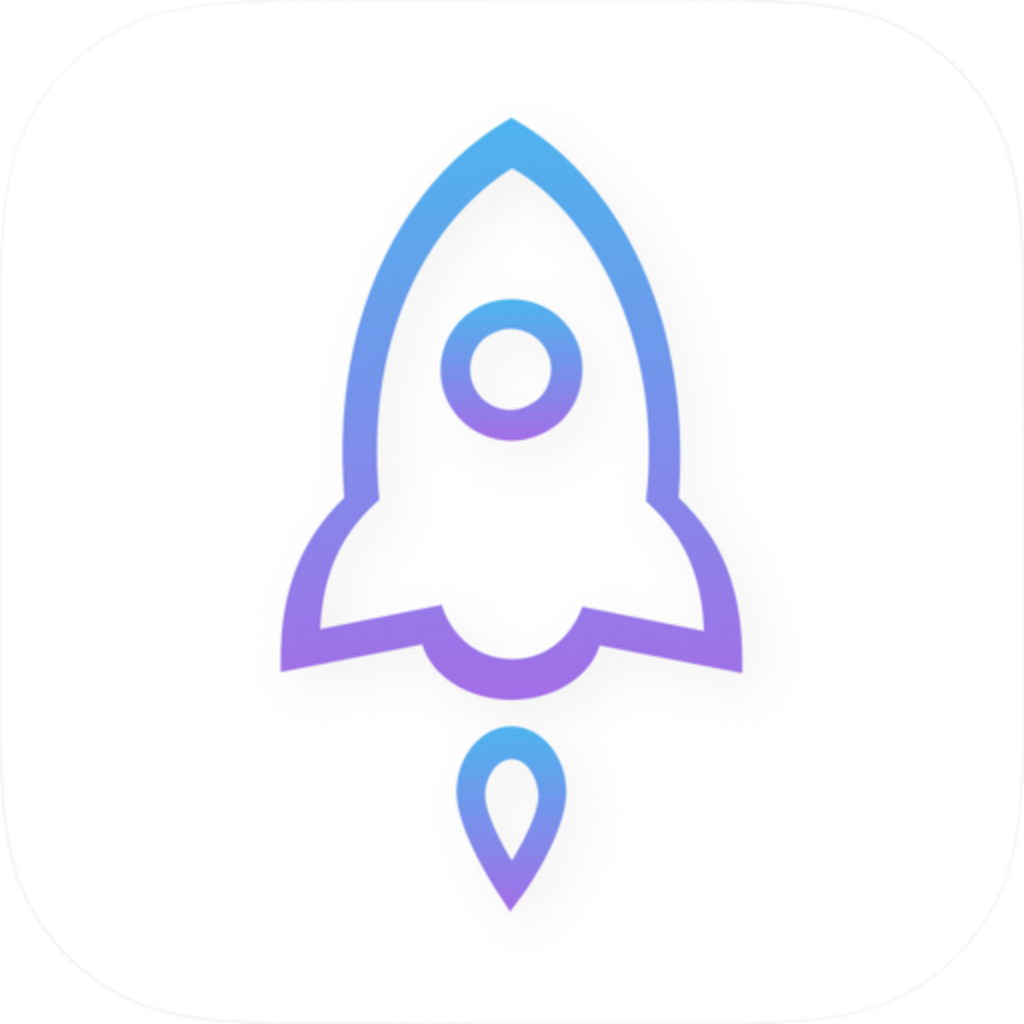
製品ページ上部のアプリアイコンを、この記事の下に掲載した公式アイコンと照合します。白い背景に青紫色の輪郭で描かれたロケットが目印です。確認するのはアプリアイコンそのものです。製品ページのスクリーンショット内の図柄や、検索結果の横にある宣伝画像ではありません。
-
リンクのIDを確認する
App Storeの製品ページで共有ボタンをタップし、共有シートからCopyを選びます。リンクを端末内のメモに貼り付け、URLを展開して、ホスト名が
apps.apple.comであることと、末尾のパスがid932747118であることを確認してください。リンクを他の人に送る必要はありません。 -
入手手段を確認する
3項目すべてを確認してから、該当する製品ページで購入または再ダウンロードしてください。現在のアカウントの地域では利用できない、または端末が要件を満たしていないという表示が出た場合は、その文言を記録してください。検索結果にある別のアプリで操作を続けないでください。
アプリID 932747118はリンクのどこにある?
製品ページのタイトルとアイコンはすぐ確認できますが、数字のIDは通常、共有リンクから確認します。以下は照合用の米国版製品ページURLです。idの後に続く9桁の数字がアプリIDです。
https://apps.apple.com/jp/app/shadowrocket/id932747118| 項目 | 例 | 確認方法 |
|---|---|---|
| ホスト名 | apps.apple.com | メッセージの吹き出しに表示されたリンク名ではなく、アドレス欄の実際のホスト名を確認します。 |
| 地域パス | /us/ | 例のURLが米国版ページであることを示します。地域パスが違っても、別のアプリとは限りません。 |
| アプリ名のパス | /shadowrocket/ | 読みやすくするための部分で、数字のIDの代わりにはなりません。同じ名前の候補があれば、それぞれ確認が必要です。 |
| アプリID | id932747118 | パス内の数字全体を確認します。リンクに?が含まれる場合、その後のクエリパラメータはアプリIDではありません。 |
結論:IDが一致しなければ購入を中止
候補のページにShadowrocketと表示され、アイコンがロケットに見えても、パス内の数字が932747118でなければ、そのページを閉じてください。ダウンロードページに戻り、iPhone / iPad向けのApp Store製品ページを開いて、もう一度確認します。
短縮リンクや商品ページのスクリーンショットを受け取った場合は、プレビューだけで判断しないでください。スクリーンショットに写るのは撮影時の画面だけで、タップ後にどのページが開くかは分かりません。短縮リンクに表示された文字列も最終的なURLではありません。リンク先を確認できない場合は、転送されたリンクを調べるより、ダウンロードページから製品ページを開くほうが簡単です。
インストール済みで入手元が不明な場合は、購入履歴を確認
ホーム画面の名前やアイコンはApp Storeの購入記録の代わりにはなりません。VPN構成を追加できることも、アプリの正規性を示す根拠にはなりません。端末に似た名前のアプリがすでに入っている場合は、サーバーアドレス、パスワード、サブスクリプションURLを入力せず、まずApp Storeで入手記録を確認してください。
- 実際の記録から詳細を開きます。 App Storeで右上のアカウントアイコンをタップし、AppsまたはPurchasedから入手済みアプリの一覧を開いて、Shadowrocketを検索します。項目名はシステムの画面によって異なります。見つかった項目から詳細を開き、開発者名と数字のIDを再確認してください。
- ボタンの意味を確認します。 照合済みの製品ページにあるOpenは、端末上の該当アプリを起動するボタンです。雲のダウンロードアイコンは再ダウンロードに使います。ホーム画面からアプリを開いた場合は、いったん照合済みの製品ページに戻り、Openから起動すると、同名アプリを間違えて選ぶのを防げます。
- 記録が見つからない場合は、まずアカウントを確認します。 App Storeでの購入に使っているアカウントが、購入時のアカウントと同じであることを確認してから購入履歴を調べてください。現在のアカウントの一覧に項目がないだけでは、以前の端末に入っていたアプリの入手元が不正だとは判断できません。
- アプリの復元と設定の復元を分けて考えます。 再ダウンロードで解決するのは、アプリ自体の入手に関する問題です。設定を再び読み込む前に、利用可能な設定のバックアップまたは元の接続情報があることを確認してください。入手元が不明なアプリに実際の認証情報を入力していた場合は、利用中のサービス提供元に連絡し、該当する認証情報を変更できるか確認してください。
正規性を確認したら、Directと設定のチェックを分ける
製品ページの確認で分かるのは「どのアプリをインストールしたか」です。「現在の設定で接続できるか」は分かりません。インストール後にWebページが開かない場合は、一般的なネットワークの問題とルール設定の問題を切り分けてください。Home → Global Routingでは、DirectとConfigで異なる箇所を確認できます。切り替える前に、現在の選択肢を控えておきましょう。
Direct
おすすめ比較のためにDirectを使います。現在のネットワークから普段Directで開けるページを選び、引き続き読み込めるか確認してください。接続を切った状態でも同じページが開かない場合は、ルールを変更する前に端末のネットワークを確認します。
適したケース:最初の切り分けでDirect接続の基準を確認する
Config
現在の設定にあるルールに従ってポリシーを選択します。切り替える前にConfigで使用中のファイルを確認してください。前のルールに一致しない場合は、FINALがどのポリシーを指定しているか確認し、一致しない通信が必ずDirectになると決めつけないでください。
適したケース:自分の設定を読み込み、ルールの振り分けを確認する
比較するときは、同じネットワーク、同じテストURLを使い、一度に変える条件は1つだけにします。Directでは正常で設定使用時に失敗する場合は、そのリクエストに適用されたルールとポリシーを確認し、次にポリシーが使用する接続を調べてください。テスト後は元のGlobal Routingの選択に戻します。接続できるかどうかは、アプリが正規版かを判断する根拠にはなりません。
同名アプリ・地域に関する表示・再ダウンロードのよくある質問
検索結果の1番目がロケットのアイコンなら、そのまま購入してよいですか?
まずアプリ名をタップして詳細を開き、開発者名のフル表記を確認してから、共有URLでアプリIDを確認してください。検索順位や似たアイコンは、この2項目の代わりにはなりません。どちらかが一致しなければ、ダウンロードページに戻って正しい製品ページを開いてください。
人から送られたリンクに/us/がありません。別のアプリですか?
地域パスだけで判断しないでください。まずホスト名を確認し、数字のIDと開発者名を照合します。同じアプリを指していても入手できるかどうかは、購入アカウントで使用している地域のApp Storeページに表示される案内によります。
アプリIDは一致するのに、このiPadでダウンロードできないのはなぜですか?
製品ページのInformation → Compatibilityで、端末とシステムの要件を確認してください。iPhone / iPadのシステム要件はApp Storeページの表示に従います。互換性ではなく地域に関する案内が表示されている場合は、地域の問題として確認し、2種類の表示を同じ原因によるものと扱わないでください。
以前のiPhoneで購入しました。新しい端末で元のアプリを見つけるには?
購入時に使ったアカウントでApp Storeの入手済みアプリ一覧を開き、Shadowrocketを見つけて詳細を開きます。id932747118を確認してから雲のアイコンをタップしてください。購入ボタンが表示される場合は、別のアカウントで重複購入しないよう、アカウントと購入履歴を確認します。